
Beancount.io گزینههای منعطفی را برای به اشتراکگذاری دادههای مالی شما فراهم میکند. شما میتوانید دفتر کل خود را برای مشاهده عمومی در وبسایتها جاسازی کنید یا از همکاران دعوت کنید تا در ویرایش و مدیریت حسابهایتان به شما کمک کنند.
جاسازی دفتر کل شما
جاسازی به شما امکان میدهد دفتر کل خود را به صورت عمومی در وبسایتها، پورتفولیوها یا مستندات نمایش دهید. این کار برای گزارشهای شفافیت، بودجههای پروژههای متنباز یا دموهای آموزشی ایدهآل است.
پیشنیازها: عمومی کردن دفتر کل
مهم: قبل از اینکه بتوانید دفتر کل خود را جاسازی کنید، ابتدا باید وضعیت مشاهده آن را به عمومی (Public) تغییر دهید.
- به صفحه تنظیمات دفتر کل خود بروید:
https://beancount.io/ledger/{username}/{repo}/settings - تنظیمات مشاهده را از «Private» (خصوصی) به «Public» (عمومی) تغییر دهید
- تغییرات خود را ذخیره کنید
فقط در صورتی دفتر کل خود را عمومی کنید که با به اشتراکگذاری تمام دادههای مالی خود با هر کسی راحت هستید. دفاتر کل عمومی توسط هر کسی در اینترنت قابل مشاهده هستند. اگر دفتر کل شما حاوی اطلاعات مالی حساس شخصی یا تجاری است، آن را خصوصی نگه دارید و در عوض از ویژگیهای همکاری (collaboration) استفاده کنید.
جاسازی با یک iframe
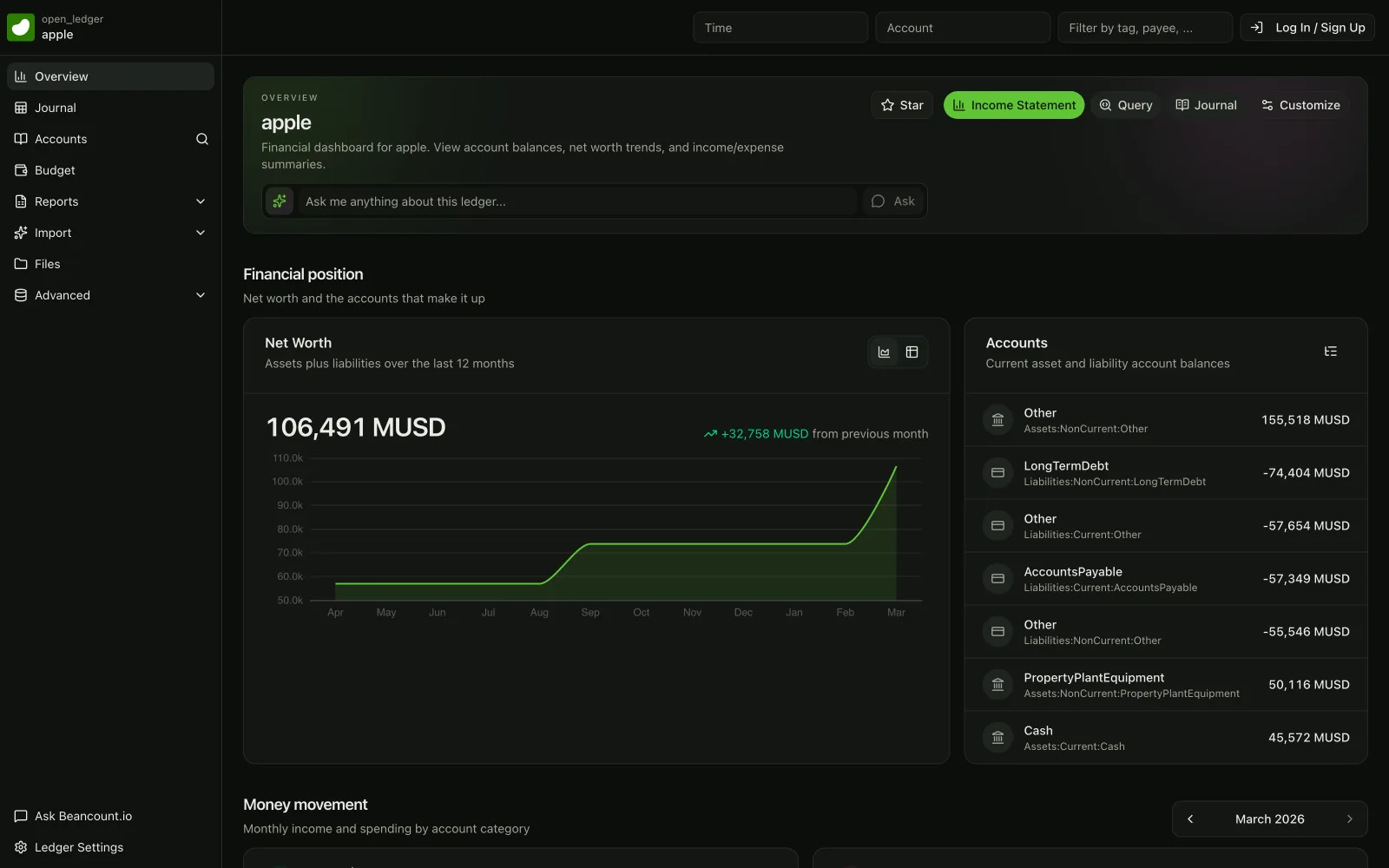
پس از عمومی شدن دفتر کل، میتوانید آن را با استفاده از یک iframe HTML در هر وبسایتی جاسازی کنید. در اینجا نمونهای از جاسازی صفحه نمای کلی (overview) آورده شده است:
نمونه کد iframe
<div style="position: relative; padding-bottom: 56.25%; height: 0; overflow: hidden; max-width: 100%; margin-bottom: 2rem;">
  <iframe
    style="position: absolute; top: 0; left: 0; width: 100%; height: 100%;"
    src="https://beancount.io/ledger/open_ledger/example"
    title="Beancount Ledger Overview"
    frameBorder="0"
    allow="clipboard-write"
    loading="lazy">
  </iframe>
</div>شخصیسازی نمای جاسازی شده
شما میتوانید صفحات مختلفی از دفتر کل خود را با تغییر مسیر URL جاسازی کنید:
- نمای کلی (Overview):
/ledger/{username}/{repo}/overview - ترازنامه (Balance Sheet):
/ledger/{username}/{repo}/balance-sheet - صورت سود و زیان (Income Statement):
/ledger/{username}/{repo}/income-statement - دفتر روزنامه (Journal):
/ledger/{username}/{repo}/journal - آمارها (Statistics):
/ledger/{username}/{repo}/statistics
به سادگی {username} را با نام کاربری خود و {repo} را با نام مخزن دفتر کل خود جایگزین کنید.
به اشتراکگذاری دفتر کل برای ویرایش
اگر میخواهید دیگران در ویرایش دفتر کل به شما کمک کنند (مانند یک حسابدار، شریک تجاری یا عضو تیم)، میتوانید آنها را به عنوان همکار (collaborator) دعوت کنید. همکاران دسترسی کامل خواندن و نوشتن به دفتر کل شما را خواهند داشت و میتوانند از طریق گردش کار مبتنی بر Git، کامیتها را ثبت کنند.
گام به گام: دعوت از یک همکار
-
از همکار خود بخواهید ثبتنام کند همکار شما ابتدا باید یک حساب کاربری رایگان در https://beancount.io ایجاد کند.
-
به صفحه همکاران بروید به آدرس
https://beancount.io/ledger/{username}/{repo}/collaboratorsبروید (عبارات{username}و{repo}را با مشخصات دفتر کل خود جایگزین کنید). -
دعوت از همکار روی دکمه «Invite Collaborator» کلیک کنید و نام کاربری یا آدرس ایمیل همکار خود را وارد کنید.
کارهایی که همکاران میتوانند انجام دهند
پس از دعوت و پذیرش، همکاران میتوانند:
- تمام تراکنشها و دادههای مالی را مشاهده کنند
- فایلهای دفتر کل را مستقیماً از طریق رابط کاربری وب ویرایش کنند
- کامیتهای Git ثبت کرده و تاریخچه کامیتها را مشاهده کنند
- اسناد و رسیدها را آپلود کنند
- پرسوجوها (queries) را اجرا کرده و گزارش تهیه کنند
- تغییرات را با استفاده از دستورات Git ارسال (push) و دریافت (pull) کنند (در صورت کار به صورت محلی)
بهترین روشهای همکاری
- تعریف دقیق نقشها: درباره اینکه چه کسی مسئول کدام حسابها یا بازههای زمانی است گفتگو کنید
- استفاده از پیامهای کامیت معنادار: این کار به ردیابی اینکه چه کسی چه تغییری را به چه علتی ایجاد کرده، کمک میکند
- ارتباط منظم: برای جلوگیری از تداخل، در مورد تغییرات عمده هماهنگ باشید
- بررسی مشترک تغییرات: از تاریخچه Git برای بررسی کار یکدیگر استفاده کنید
- پشتیبانگیری منظم: اگرچه Git کنترل نسخه را فراهم میکند، اما نسخههای پشتیبان خود را نیز حفظ کنید
Beancount.io برای کنترل نسخه از Git استفاده میکند. همکارانی که با Git آشنایی دارند میتوانند مخزن را به صورت محلی کلون کنند، با ویرایشگر متن مورد علاقه خود تغییرات ایجاد کنند و بهروزرسانیها را به سرور بازگردانند. این کار قابلیتهای قدرتمند کنترل نسخه را برای مدیریت دادههای مالی شما فراهم میکند.
ملاحظات حریم خصوصی
دفاتر کل عمومی در مقابل خصوصی
-
دفاتر کل عمومی:
- میتوانند در وبسایتهای خارجی جاسازی شوند
- توسط هر کسی که URL را داشته باشد قابل مشاهده هستند
- توسط موتورهای جستجو ایندکس میشوند (بسته به تنظیمات)
- برای شفافیت و اهداف آموزشی عالی هستند
-
دفاتر کل خصوصی (پیشفرض):
- فقط برای شما و همکاران دعوت شده قابل دسترسی هستند
- امکان جاسازی خارجی ندارند
- برای امور مالی شخصی و تجاری توصیه میشوند
چه زمانی از هر گزینه استفاده کنیم
- از حالت عمومی (Public) استفاده کنید برای: بودجه پروژههای متنباز، نمونههای آموزشی، گزارشهای شفافیت، دموهای پورتفولیو
- از حالت خصوصی (Private) استفاده کنید برای: امور مالی شخصی، حسابداری تجاری، کارهای مشتریان، دادههای مالی حساس
شما همیشه میتوانید تنظیمات مشاهده را در هر زمان از صفحه تنظیمات دفتر کل خود تغییر دهید.